Wan 3.0 でシネマ動画を制作
Wan 3.0 AI 動画生成ツールなら、テキスト、キーフレーム、参照素材から秒数を指定した Standard または Pro 動画を作れます。
生成コントロール
動画とタスク
Wan 3.0 の概要
1秒単位で正確に指定
テキスト、キーフレーム、参照素材
Standard と Pro の解像度範囲
目的に合わせて品質とクレジットを選択
Wan 3.0 AI 動画の3つの入力モード
入力方法を一つ選び、制作中に長さ、構図、音を整えます。
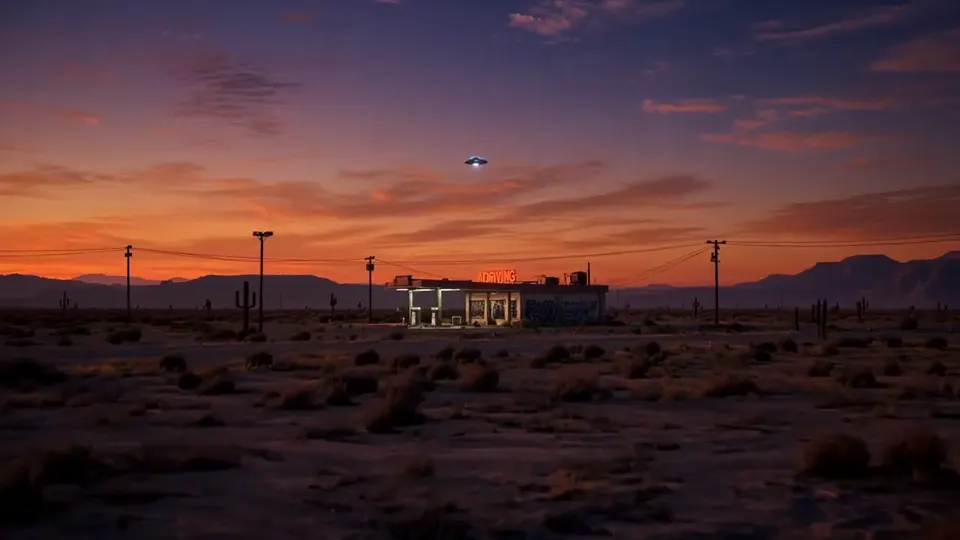
ショットを説明
シーン、被写体の動き、カメラ、タイミング、音を記述します。
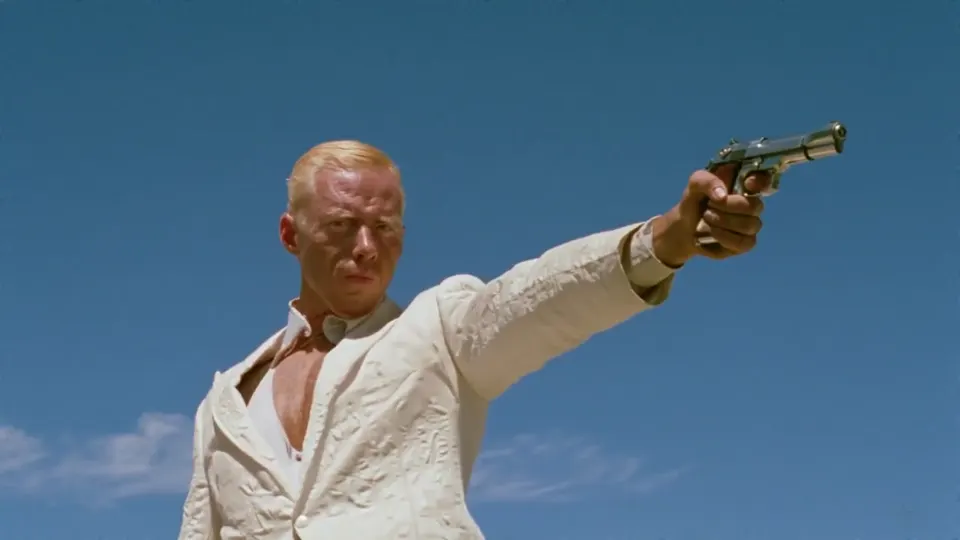
キーフレームを設定
最初、最後、または両方のフレームで構図を導きます。開始フレームがまだない場合は、GPT Image 2.5で静止画を制作し、ここにキーフレームとしてアップロードできます。
参照素材で演出
対応する画像、動画、音声を組み合わせ、方向性を詳しく伝えます。
Wan 3.0 Standard と Pro の AI 動画を比較
どちらも2秒から30秒に対応します。表示は最低料金であり、作成前に生成画面のリアルタイム見積もりをご確認ください。
Standard
- 対応解像度
- 480p、720p、1080p
- 最低クレジット料金
- 7、13、26クレジット/秒
- おすすめ用途
- 素早い試作、SNS案、日常の制作
Pro
- 対応解像度
- 1080p、2K、4K
- 最低クレジット料金
- 39、43、50クレジット/秒
- おすすめ用途
- 高解像度マスターと細部重視の納品
参照素材で Wan 3.0 AI 動画ブリーフを作る
各素材の役割を明確にすると、映像と音の方向を正確に伝えられます。
- 1
素材を選ぶ
見た目、動き、リズムを定める画像、クリップ、音声を選びます。
- 2
役割を決める
構図はキーフレーム、全体の方向は複数素材で伝えます。
- 3
プロンプトを整える
維持する要素と変化させる要素を明確にします。
Wan 3.0 AI 動画の作り方
クレジットを使う前に短い手順で制作方針を決めます。
- 01
入力モードを選ぶ
テキスト、キーフレーム、対応参照素材から選びます。
- 02
品質と長さを設定
Standard または Pro、解像度、2秒から30秒の整数を設定します。
- 03
クレジットを確認
送信前に現在のクレジット見積もりを確認します。追加の利用枠が必要な場合はSeedream 4.5 のプランとアカウントクレジットをご確認ください。動画設定に応じた消費見積もりは生成画面に表示されます。
- 04
生成して保存
結果で進行を確認し、完成動画を再生してダウンロードします。
Wan 3.0 AI 動画生成ツールのよくある質問
入力、長さ、品質、クレジット、参照素材の上限を説明します。
Wan 3.0 はテキスト、キーフレーム、複数参照から Standard または Pro の動画を作成するAI動画モデルです。
テキスト、最初または最後のキーフレーム、対応する画像、動画、音声参照を利用できます。
2秒から30秒まで、1秒単位で選べます。送信前にジェネレーターが検証します。
Standard は480p、720p、1080p、Pro は1080p、2K、4Kに対応し、秒単価が異なります。
品質、解像度、長さをもとに計算され、開始前に現在の見積もりが表示されます。
参照モードでは画像10枚、動画5本、音声5件まで追加できます。動画参照と音声参照の合計時間は、それぞれ15秒までです。
Wan 3.0 と他の AI 動画モデルを比較
長尺、マルチモーダル演出、素早い映像制作に使える別のワークフローです。