Nano Banana 2.1 AI Image Generator
新しい研究はテキストから、参考画像の修正は画像から始めます。変更する内容と残す細部を記述してから出力設定を選びましょう。
モデルを選択
生成モード
0/20000 文字
一括モード
一括生成と繰り返し生成を使うにはログインしてください。
Nano Banana 2.1 · 修正結果
参考画像を起点にするNano Banana 2.1
Nano Banana 2.1 AI Image Generatorは、文章にした修正内容をSeedream 4.5の制作工程につなげます。視点、物の輪郭、配置がすでに適切なら参考画像を使い、出発点がなければテキストで案を作ります。目指すのは一つの判断を見える形にすることです。磨いた金属をヘアライン仕上げにする、影を柔らかくする、被写体の後ろを整理するなど、変更したい点と残したい特徴を一緒に記述します。
各結果は確認するための提案として扱います。Nano Banana 2.1で参考画像を修正したら、輪郭、比率、細部を元画像と見比べましょう。有効だった変化をメモし、そのデザイン判断を次の指示に引き継ぎます。同じワークスペースで別モデルにも同じ内容を渡し、参考と評価基準をそろえて比較できます。見える違いをもとに方向を選ぶことで、自分のデザインメモにも判断の理由を残せます。
編集前に決める五つのこと
Nano Banana 2.1 AI Image Generatorは入力した指示をもとに処理します。五つの判断で修正の範囲を整理し、結果を評価する具体的な基準を作りましょう。
Nano Banana 2.1:残す構造を記述
家具の配置、カメラの高さ、上着の輪郭、物の間隔など、参考画像の基準になる特徴を挙げます。変更内容より先に記載してください。参考が複数ある場合は各画像の役割を説明し、関係をモデル任せにしないようにします。修正を採用する前に、比率や位置を出発点の画像と見比べましょう。
Nano Banana 2.1:局所的な変更を指定
奥の壁、衣服の一部分、顔の後ろの空間など、変える場所と隣接する保留要素を指定します。新しい表面の始まりと終わりを記述し、結果の周囲の輪郭を確認してください。最初の依頼を絞ると境界の解釈が分かり、次にどの細部の指示を具体化するべきか判断できます。
Nano Banana 2.1:照明を意識して研究
光が来る位置、光源の広さ、ハイライトを受ける面を記述します。柔らかな窓光と硬い上方の光では、デザインの見え方が変わります。Nano Banana 2.1 AI Image Generatorで参考画像と構図をそろえ、指示による違いを比較しましょう。明るい部分だけでなく、落ちる影も確認します。
Nano Banana 2.1:素材を具体的に説明
粗い漆喰、織り目のあるリネン、半透明のガラス、細い研磨目など、見える性質を記述します。色だけでは反射や模様の大きさは伝わりません。一つの表面を変え、周囲の物は残して、継ぎ目、映り込み、接触部分を調べます。説得力のある説明を次の修正にも使いましょう。
レビューの目的に合わせて設定
autoを含む15種類の比率、1K・2K・4K、JPG・PNGから選べます。まず構図を判断できる設定を使い、細部が重要になったら高解像度の結果を確認します。送信前に必要クレジットが表示されるため、解像度を変えるときやタスクを繰り返すときに値を見直してください。
Nano Banana 2.1 AI Image Generatorの三つの修正指示
どの例も、残す細部と求める変更を分けています。説明されている参考を自分の画像に置き換え、実際のデザインで重要な条件に合わせて書き直してください。
Nano Banana 2.1:室内の表面を修正
部屋の配置をレビューの基準にする素材実験。
アップロードした室内写真を出発点にしてください。窓の位置、カメラの視点、床の模様、家具の輪郭を残します。奥の壁を暖かなオフホワイトの石灰塗装にし、わずかな不均一さのある質感を付けます。ほかの壁と物はできる限り元の状態を保ち、既存の窓から柔らかく照らしてください。家具、看板、装飾品を追加しないでください。修正した壁は元の部屋につながって見え、隅の影が自然であるようにします。
レビューメモ:新しい質感を判断する前に、壁の隅と床の境界を元画像と比較します。次の試行では別の仕上げを一つだけ試してください。
Nano Banana 2.1:人物の背景を簡素化
前景の人物について、残す条件を明確にした背景修正。
アップロードした人物写真を参考にしてください。姿勢、顔の向き、髪型、衣服のシルエット、カメラ角度をできる限り残します。込み入った背景を、低彩度の青い室内が柔らかくぼけた背景に変更してください。顔に当たる元の光の方向を維持し、髪と肩の周りは自然につながるようにします。アクセサリーや文字は加えないでください。人物を主な焦点とし、背景は静かでも完全に平坦にはしないでください。
レビューメモ:髪の境界、肩、顔の影の方向を確認します。次の依頼は、意図せず動いた細部だけに絞ってください。
条件をそろえた単一物体の照明研究
参考画像を選ぶ前に光を探る場合は、テキストから始めます。
低い長方形の石の台に、折り畳んだリネンの布を置いたデザイン研究画像を作成してください。中間のニュートラルグレーを背景にしたスタジオと、固定の斜め視点を使います。左上に大きな柔らかい光源を置き、折り目に穏やかな影を作り、織り目も見えるようにしてください。控えめな自然色と実際らしい接触影を使い、ほかの小物や文字は加えません。織物と鉱物の表面の違いを調べやすい画面にします。
レビューメモ:二つ目の指示でも主体と視点を残し、広い柔らかな光だけを狭い指向性のある光源に変えます。
Nano Banana 2.1 AI Image Generatorでのレビュー順序
四つの手順で、元画像、修正指示、デザイン判断をつなぎます。自分のレビューメモを結果のそばに置き、次の依頼に具体的な目的を持たせましょう。
- 1
Nano Banana 2.1:参考の基準を決める
主体が見やすく、残したい視点のある画像を選びます。画像モードでは、このサイトで最大10枚のJPEG・PNG・WebPを使用でき、各ファイルは10 MB以内です。参考がなければテキストから最初の研究を作ります。後で確認する細部も先に挙げておきます。
- 2
Nano Banana 2.1:修正の目的を一つ書く
残す特徴と変更案を分けます。表面、背景の要素、光源のいずれかを指定し、どのように変えるかを説明してください。プロンプトは20,000文字までです。複数の参考には構図の基準、素材の手掛かりなど異なる役割を付け、矛盾する指示を避けます。
- 3
確認用の画幅を選んで送信
決まった構図がなければauto、必要なら対応比率を選びます。1K・2K・4KとJPG・PNGを設定し、表示クレジットを確認します。Nano Banana 2.1 AI Image Generatorはタスクごとに1枚を返します。比較用の画像が必要なら、別の指示や利用可能な繰り返し設定を使います。
- 4
Nano Banana 2.1:比較して判断を記録
結果を元画像と並べて確認します。変更が機能したか、残す細部のどこが動いたか、再試行する点は何かをメモしてください。役立つ画像をダウンロードし、指示を自分の記録と一緒に残して、次の依頼を具体化します。別の部分に修正が必要でも、見える改善から方向を判断できます。
Nano Banana 2.1の修正画面で行うビジュアル研究
ギャラリーは表面、間隔、連続性を話し合うための参考画像です。検討できるテーマを示しています。特定の修正を試すときは、自分の元画像を使用してください。
Nano Banana 2.1:表面と接触影の研究
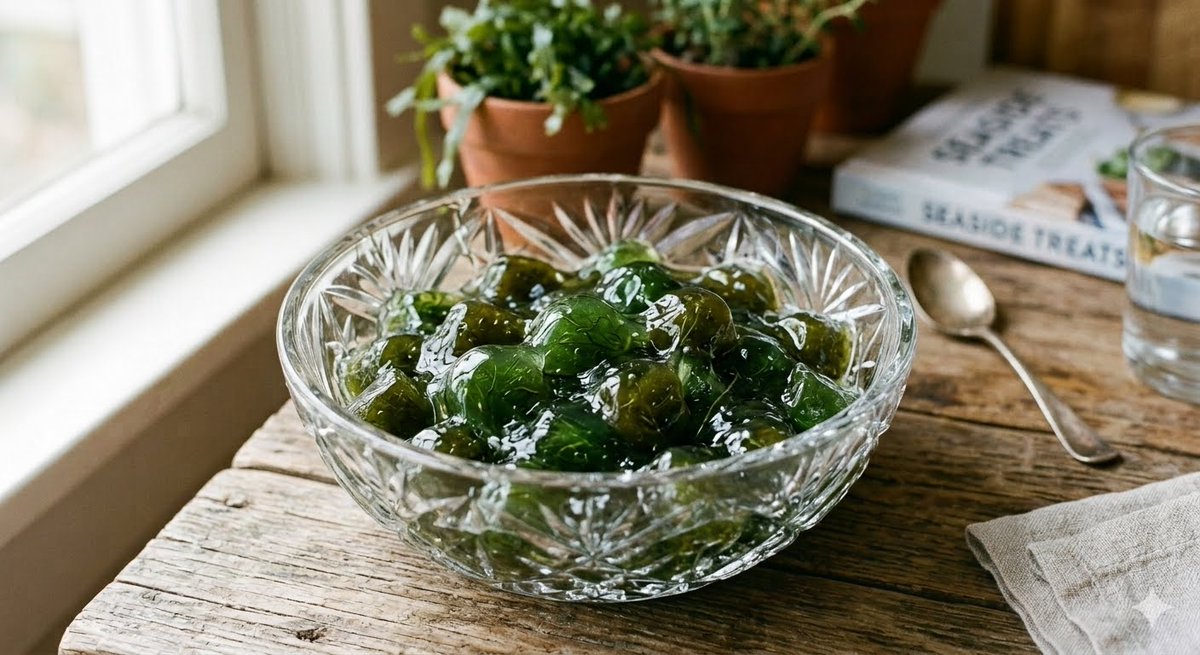
単純な配置でマット素材と反射素材を比較します。静物の参考では、一つの表面だけを変え、物が台に接する場所の影を確認しましょう。Nano Banana 2.1 AI Image Generatorの結果は質感の読み取りに役立ちます。同時に、物の輪郭や間隔がずれていないかも調べます。
Nano Banana 2の比較ページへ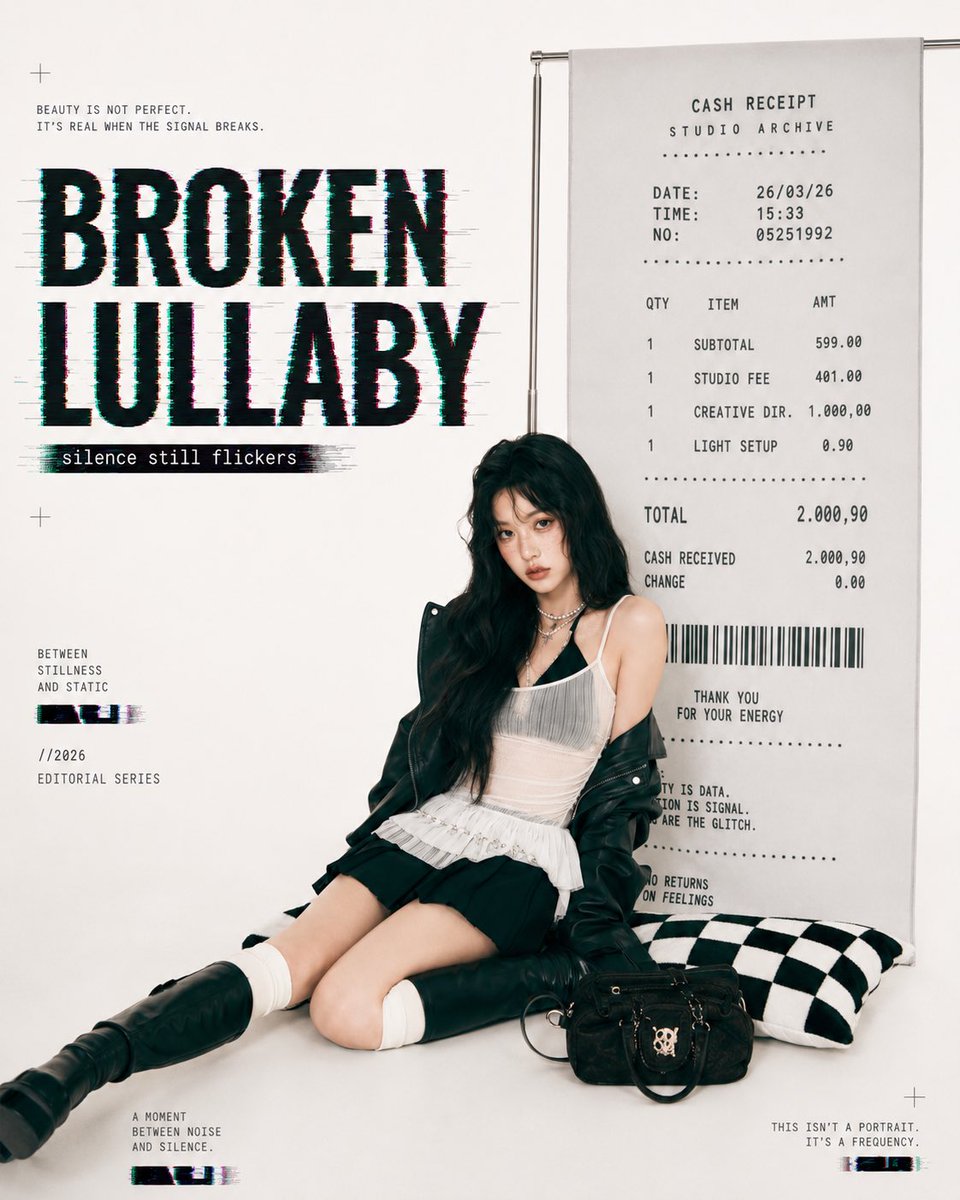
Nano Banana 2.1:前景と背景の優先関係
人物やエディトリアル画像を参考に、焦点を残したまま落ち着いた背景を試します。人物の輪郭と背景は別々に記述してください。顔の見やすさ、自然な境界、元の構図への効果を確認します。続いてQwen Image 3.0でレイアウトの方向を研究できます。
Qwen Image 3.0のレイアウトを確認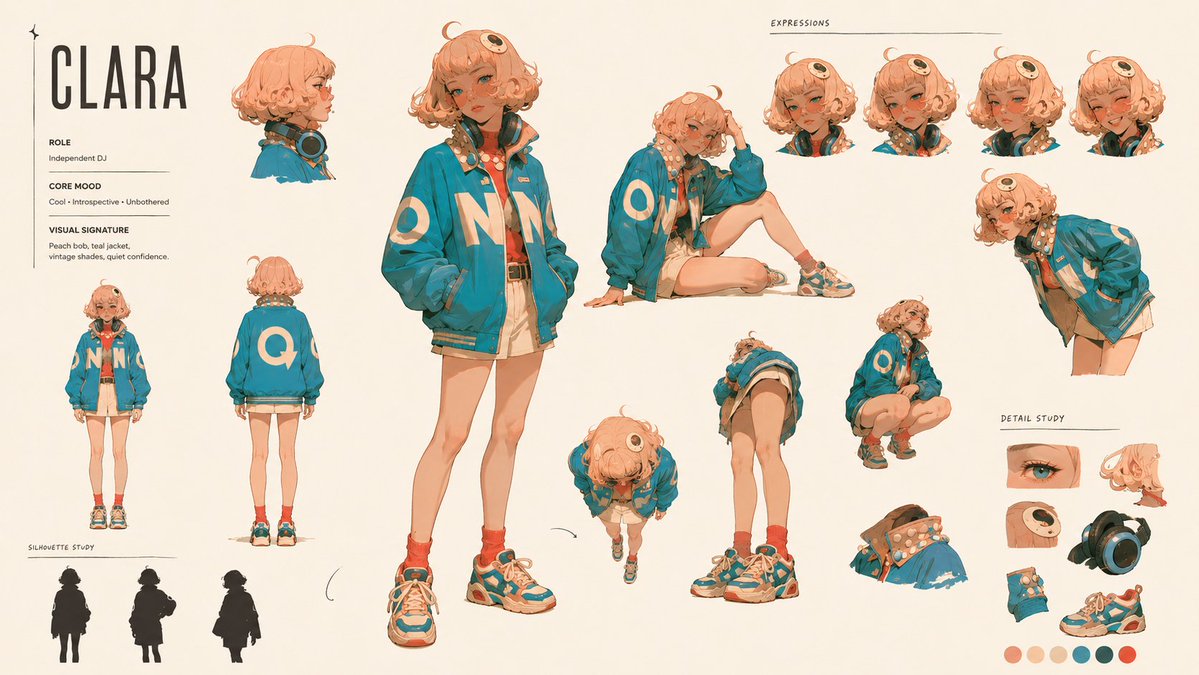
修正後のキャラクターの連続性
設定シートは違いの発見に役立ちます。Nano Banana 2.1 AI Image Generatorで衣服の素材や周囲の環境を提案し、特徴とシルエットを元画像と比較しましょう。残す特徴を明示し、手、留め具、顔の細部を確認してから次の場面へ引き継ぎます。
GPT Image 2.5の研究と比較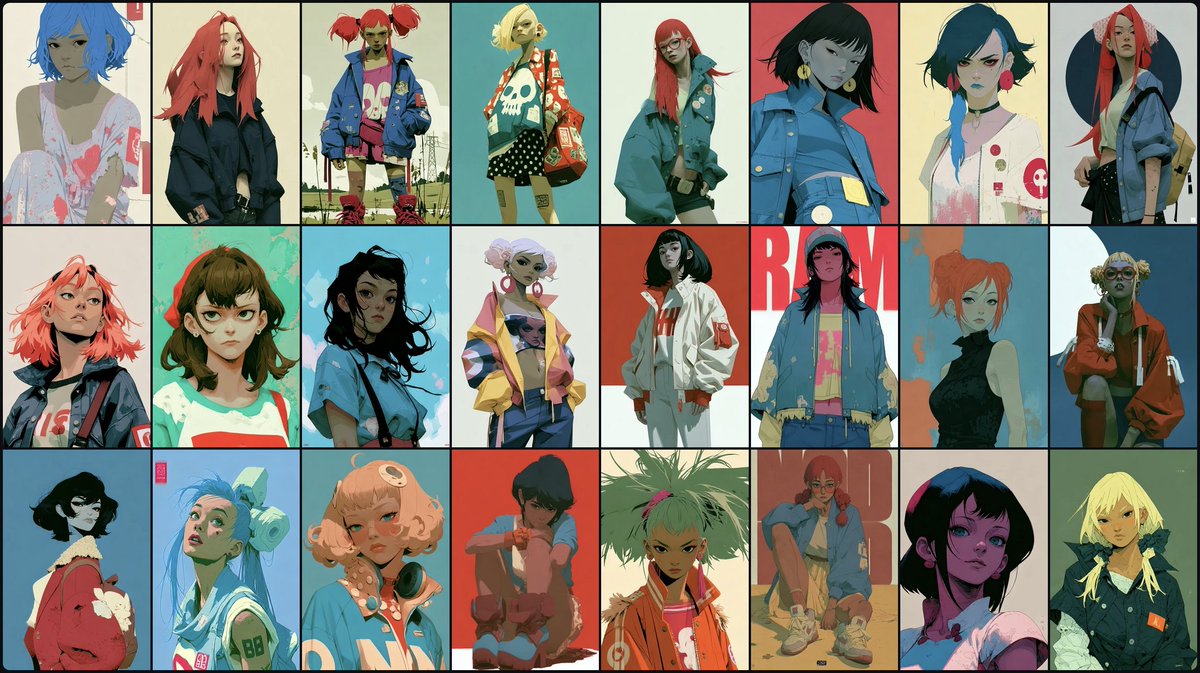
デザインレビュー用のメモボード
色、質感、間隔に関するレビューを、試せる質問に分解します。質問ごとに指示を作り、結果を自分のメモと一緒に保存しましょう。Nano Banana 2.1でその判断を探り、同じ内容をSeedream 5.0 Flashでも試せば、比較できる別の解釈が得られます。
Seedream 5.0 Flashで並列テスト別モデルで同じ研究を並べてみる
Nano Banana 2.1 AI Image GeneratorをSeedream 4.5内の一つのルートとして使います。参考と指示をそろえ、各モデルページの設定を確認すると、比較の意味が明確になります。
| モデルの画面 | 比較する質問 | 確認する部分 |
|---|---|---|
| Nano Banana 2 | 比較する質問同じ編集依頼が、残す細部をどう解釈しますか? | 確認する部分同一結果を前提にせず、シルエット、構図、背景の変化を見比べます。 |
| Seedream 5.0 Pro | 比較する質問別の描写で素材や場面の方向が明確になりますか? | 確認する部分専用設定を開き、同じ隅、表面、物の関係を確認します。 |
| Seedream 5.0 Lite | 比較する質問新しいテキスト研究で、今のデザインの疑問が整理されますか? | 確認する部分重要な条件を指示に残し、提案された構図を評価します。 |
| GPT Image 2.5 | 比較する質問別の編集は、前景と背景の指示をどう扱いますか? | 確認する部分選択したバリアントを確認し、焦点と境界のつながりを比較します。 |
| Seedream 5.0 Flash | 比較する質問別の解釈から、もう一度試す価値のある選択が見えますか? | 確認する部分表示設定を使い、同じレビューメモを基準に画像を比較します。 |
Nano Banana 2.1 AI Image Generator:編集の質問
Seedream 4.5で参考画像を修正し、出力設定を選び、デザインをレビューするための回答です。
Nano Banana 2.1は文章の指示と任意の参考画像を受け付けるため、全体の概念を最初から組み直さずに変更を説明できます。元画像が重要なら画像モードを選び、変更点と残す細部の両方を伝えてください。出力は元画像と比較する修正案として評価します。
壁を粗くしたい、背景を静かにしたいなど、レビューの質問を一つ決めます。画像モードで適切な参考をアップロードし、残す細部と一つの変更を記述してください。最初の結果をそばに置きながら、次の指示をさらに絞ります。
プロンプトで壁、衣服の部分、背景領域を指定し、ほかを参考画像に近づけるよう依頼できます。変更点と一緒に隣接する境界も説明してください。修正後は輪郭や小さな構造を元画像と比較し、同じ場所を細かく調整するか、次の変更へ進むかを決めます。
Nano Banana 2.1の画面では、JPEG・PNG・WebPを最大10ファイル、このサイトでは各10 MBまで使用できます。指示に役立つ参考だけを選び、それぞれの役割を説明しましょう。構図と素材の参考が、同じ特徴について暗黙に競合しないようにします。
接続済みモデルはautoと14種類の固定比率、1K・2K・4K、JPG・PNGを提供します。タスクごとに1枚を出力します。レビューの質問に合わせて選び、送信前にクレジットを確認してください。ほかのモデルには独自の設定があります。
視点、輪郭、重要な物の関係を明示し、できれば指示の冒頭に記載します。それらを観察しやすい参考を選んでください。生成された比率は変わる場合があるため、次の基準に採用する前に元画像と見比べます。
素材名と粗さ、透過性、模様の方向、織り目の大きさなど、見える性質を記述します。対象の表面と残す隣接面を指定してください。説得力のある質感は周囲につながる必要があるため、接触影と映り込みを確認します。
参考、構図、素材説明を固定し、依頼の間で光の指示だけを変えます。光源の位置と広さを書いてください。ハイライトだけでなく影も確認します。単に明るい画像になっただけでは、どちらがデザインに役立つかは判断できません。
参考、プロンプト、設定、試したデザインの質問を記録します。変更の効果と、残す細部が動いた場所について短く書き添えてください。ダウンロード画像のそばに自分でメモを残すと、記憶だけに頼らず次の修正を説明できます。
ログインして、利用できるクレジットと現在の設定に表示される費用を確認します。始める前にデザインの質問を決め、別々のタスクに分けてください。採用したバージョンと自分のメモを一緒に残し、有効な変更を記録して、次のレビューに使う予算も確保します。
次の修正を判断しやすくする
一枚の参考と一つの質問をNano Banana 2.1 AI Image Generatorに持ち込みましょう。残す条件と集中した変更を書き、画像を見て方向を続けるか判断します。